
前言
搭建MC服务器的教程已经有非常详细的了MCSManager,所以本文主要是方便自己使用。
正文
VPS默认环境为debian 12
一键安装命令(不是重点)
sudo su -c "wget -qO- https://script.mcsmanager.com/setup_cn.sh | bash"
- 脚本仅适用于
Ubuntu/Centos/Debian/Archlinux。 - 面板代码与运行环境自动安装在
/opt/mcsmanager/目录下。
手动安装
- 若一键安装不起作用,则可以尝试此步骤手动安装。
# 切换到安装目录。如果不存在,请提前用'mkdir /opt/'创建它。
cd /opt/
# 下载运行时环境(Node.js)。如果你已经安装了Node.js 16+,请忽略此步骤。
wget https://nodejs.org/dist/v20.11.0/node-v20.11.0-linux-x64.tar.xz
# 解压档案
tar -xvf node-v20.11.0-linux-x64.tar.xz
# 添加程序到系统环境变量
ln -s /opt/node-v20.11.0-linux-x64/bin/node /usr/bin/node
ln -s /opt/node-v20.11.0-linux-x64/bin/npm /usr/bin/npm

# 准备好安装目录
mkdir /opt/mcsmanager/
cd /opt/mcsmanager/

# 下载MCSManager
wget https://github.com/MCSManager/MCSManager/releases/latest/download/mcsmanager_linux_release.tar.gz
tar -zxf mcsmanager_linux_release.tar.gz

# 安装依赖库
./install-dependency.sh

# 请打开两个终端或screen

# 先启动节点程序
./start-daemon.sh

# 启动网络服务(在第二个终端或screen)
./start-web.sh

# 为网络界面访问http://localhost:23333/
# 一般来说,网络应用会自动扫描并连接到本地守护进程。然后配置守护进程 运行命令 nano /etc/systemd/system/mcsm-web.service 来编辑web面板的服务,输入下面的内容,然后按 Ctrl + O 再按回车来保存,接着按 Ctrl + X 来退出。
# /etc/systemd/system/mcsm-web.service
[Unit]
Description=MCSM 9 Web

[Service]
WorkingDirectory=/opt/mcsmanager/web
ExecStart=/usr/bin/node app.js
ExecReload=/bin/kill -s HUP $MAINPID
ExecStop=/bin/kill -s QUIT $MAINPID
Environment="PATH=/usr/local/sbin:/usr/local/bin:/usr/sbin:/usr/bin:/sbin:/bin"

[Install]
WantedBy=multi-user.target运行命令 nano /etc/systemd/system/mcsm-daemon.service 来编辑web面板的服务,输入下面的内容,然后按 Ctrl + O 再按回车来保存,接着按 Ctrl + X 来退出。
# /etc/systemd/system/mcsm-daemon.service
[Unit]
Description=MCSM 9 Daemon

[Service]
WorkingDirectory=/opt/mcsmanager/daemon
ExecStart=/usr/bin/node app.js
ExecReload=/bin/kill -s HUP $MAINPID
ExecStop=/bin/kill -s QUIT $MAINPID
Environment="PATH=/usr/local/sbin:/usr/local/bin:/usr/sbin:/usr/bin:/sbin:/bin"

[Install]
WantedBy=multi-user.target安装后使用方法
systemctl start mcsm-{web,daemon} # 开启面板
systemctl stop mcsm-{web,daemon}  # 关闭面板
systemctl daemon-reload # 重新载入变更
systemctl enable mcsm-{daemon,web} # 设置开机自启动

# 显示运行状况和日志
systemctl status mcsm-web.service
systemctl status mcsm-daemon.service -l安装服务器环境
在安装MC服务端之前建议先安装JAVA环境 各版本MC与JAVA对应关系如下
| Minecraft 版本 | 适用的 Java 版本 | 推荐安装的 Java 版本 | 下载地址 |
|---|---|---|---|
| 1.0 - 1.11.2 | Java 6-11 | Java 8 | JAVA 8 |
| 1.12 - 1.16.5 | Java 8-17 | Java 11 | JAVA 11 |
| 1.17 - 1.17.1 | Java 11-21 | Java 16 | JAVA 16 |
| 1.18 - 1.20.4 | Java 11-21 | Java 17 | JAVA 17 |
| 1.20.5 - 1.21.11 | Java 17-21 | Java 21 | JAVA 21 |
| 26.0 - 26.x (2026+)[1] | Java 25+ | Java 25 | JAVA 25 |
安装原版服务器
方法一
最直接方便的方法就是安装完面板后登录,点击左侧的快速开始 -> 创建一个 Minecraft 服务器 -> 一键开服,缺点是只有1.17.1-1.19.2版本。 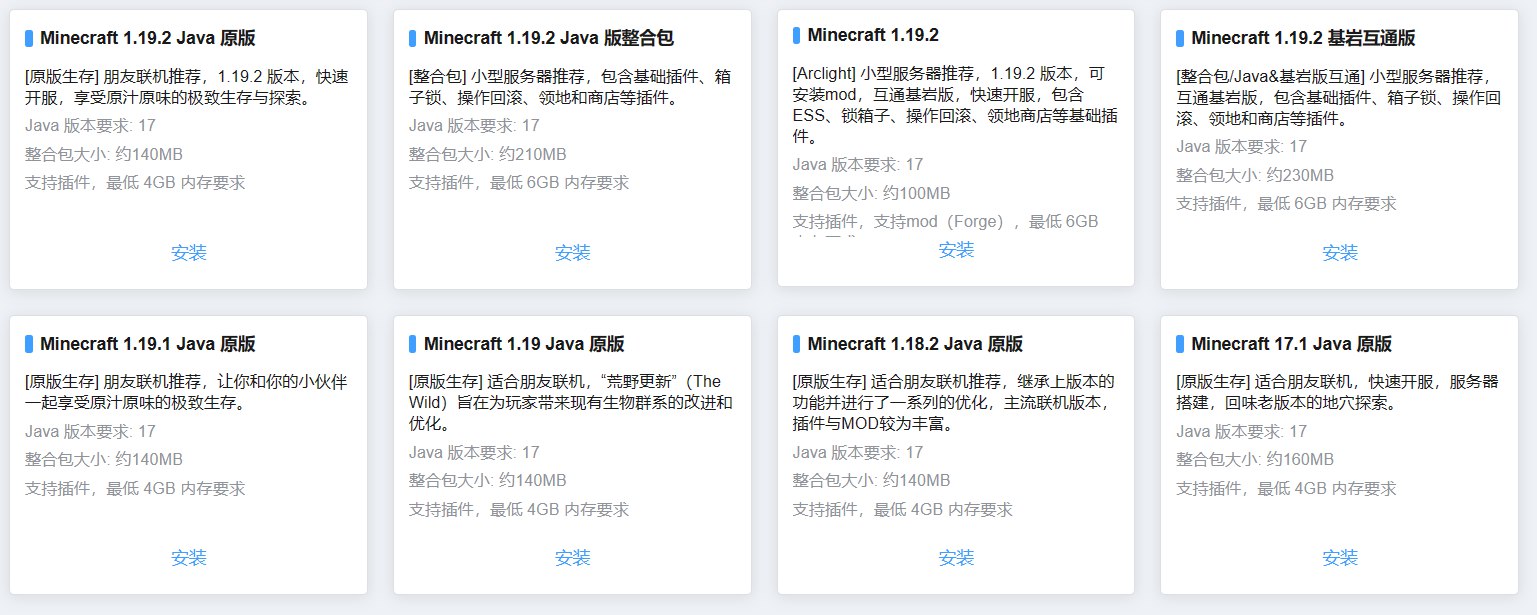 MC版本选择
方法二
可以自行去找服务端,下面以paper端为例,下载自己需要的版本,然后按照方法一的流程上传,点击左侧的快速开始 ->创建一个 Minecraft 服务器 ->普通流程创建服务器 -> Java 版 Minecraft 游戏服务端 -> 上传单个服务端软件(推荐,将下载的server.jar上传上去。 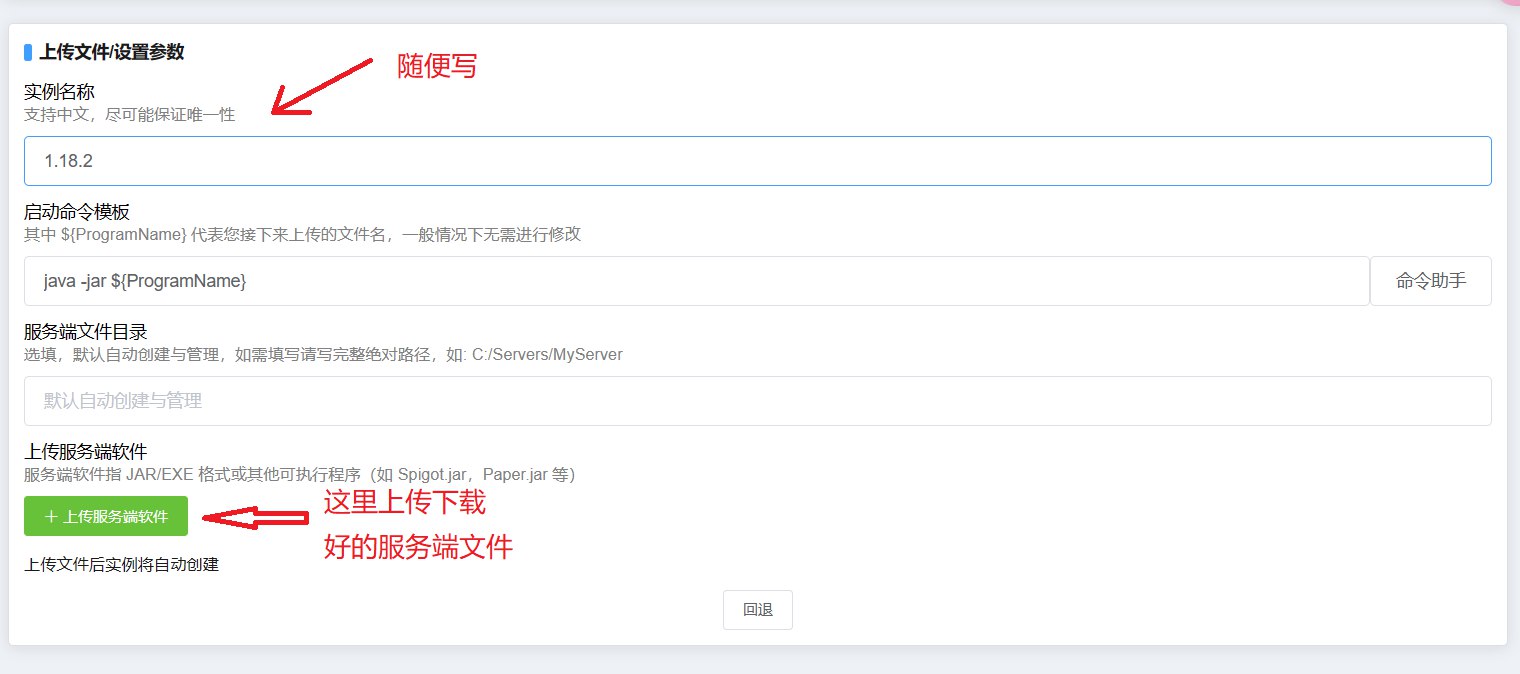 上传服务端 然后进入这个页面,点击控制台。
 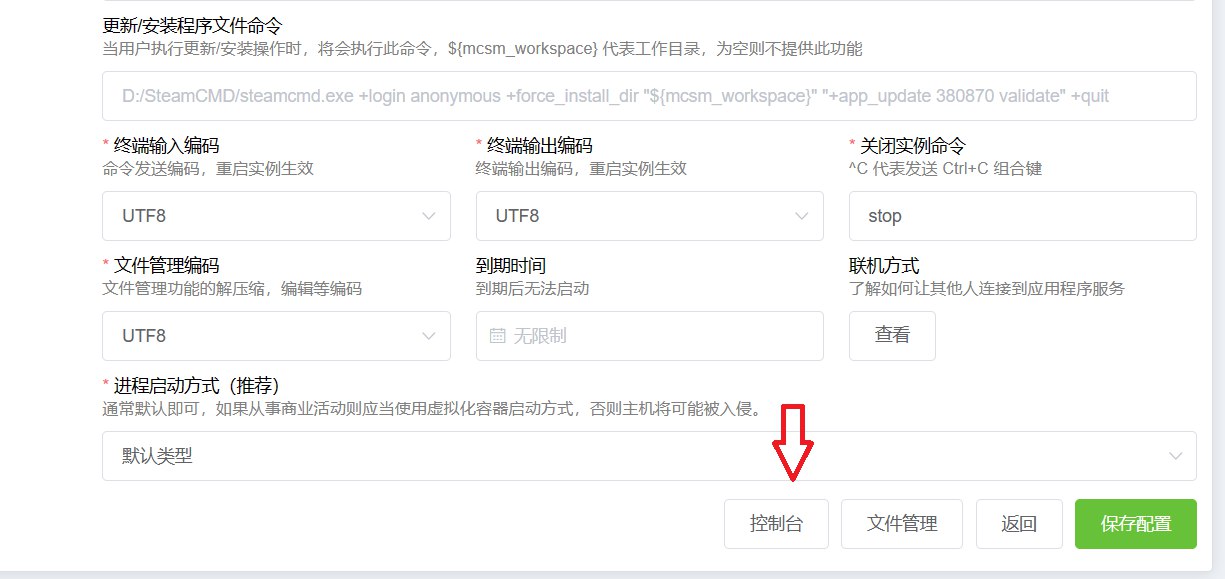 前往控制台 接着点开启实例即可,等待安装完成,国内服务器因为国内特殊的网络环境原因有下载失败的概率。
  控制台
控制台
安装forge端服务器
首先去forge官网下载所需的版本,以MC1.18.2,forge40.2.0为例,上传到和server.jar同级的目录里,然后运行 java -jar forge-1.18.2-40.2.0-installer.jar -installServer 运行完成后会得到一个run.sh文件,修改里面参数
java @user_jvm_args.txt @libraries/net/minecraftforge/forge/1.18.2-40.2.0/unix_args.txt nogui "$@"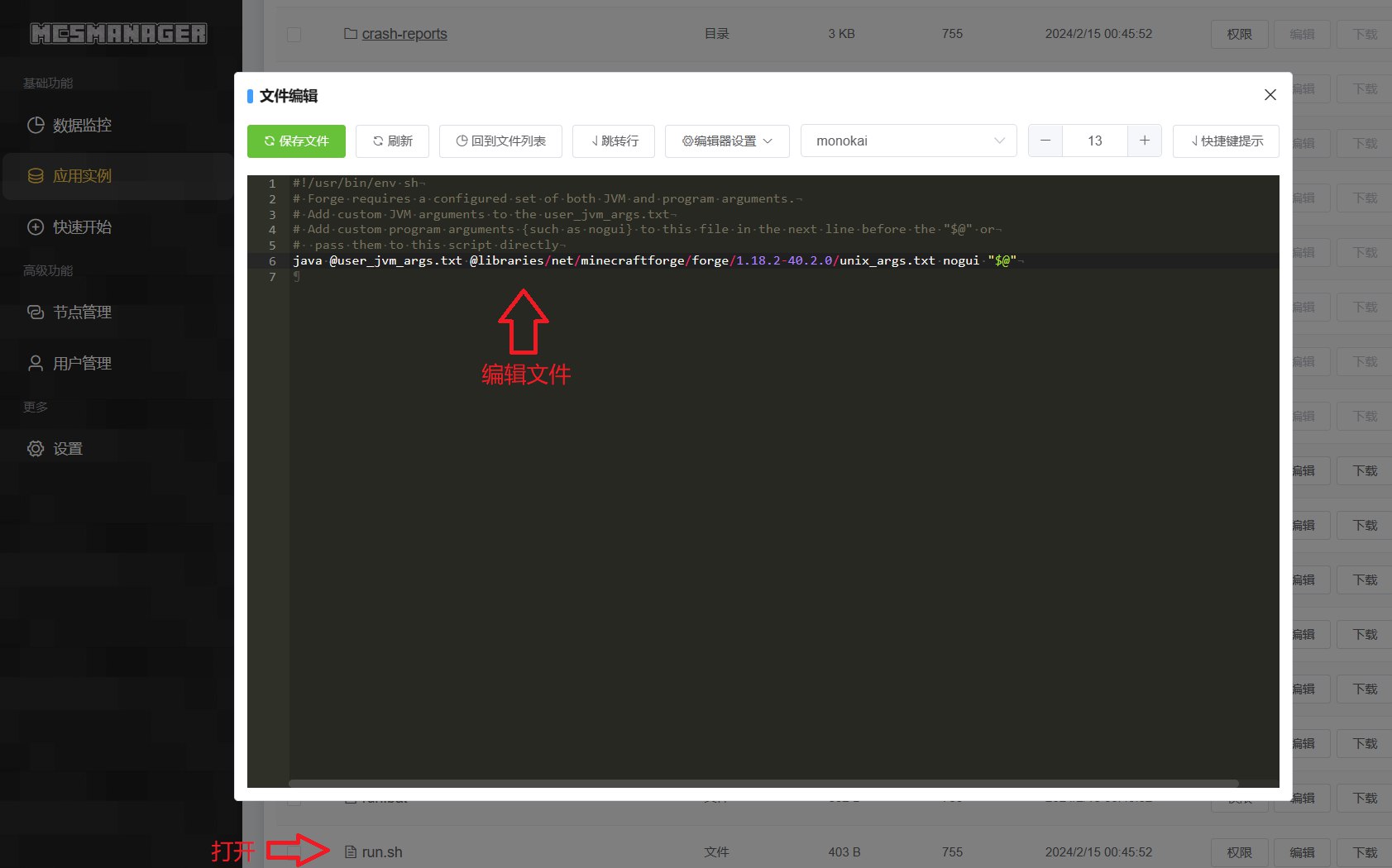 run.sh 然后进入高级实例设置,修改启动命令为
./run.sh或者为sh run.sh或者bash run.sh等等 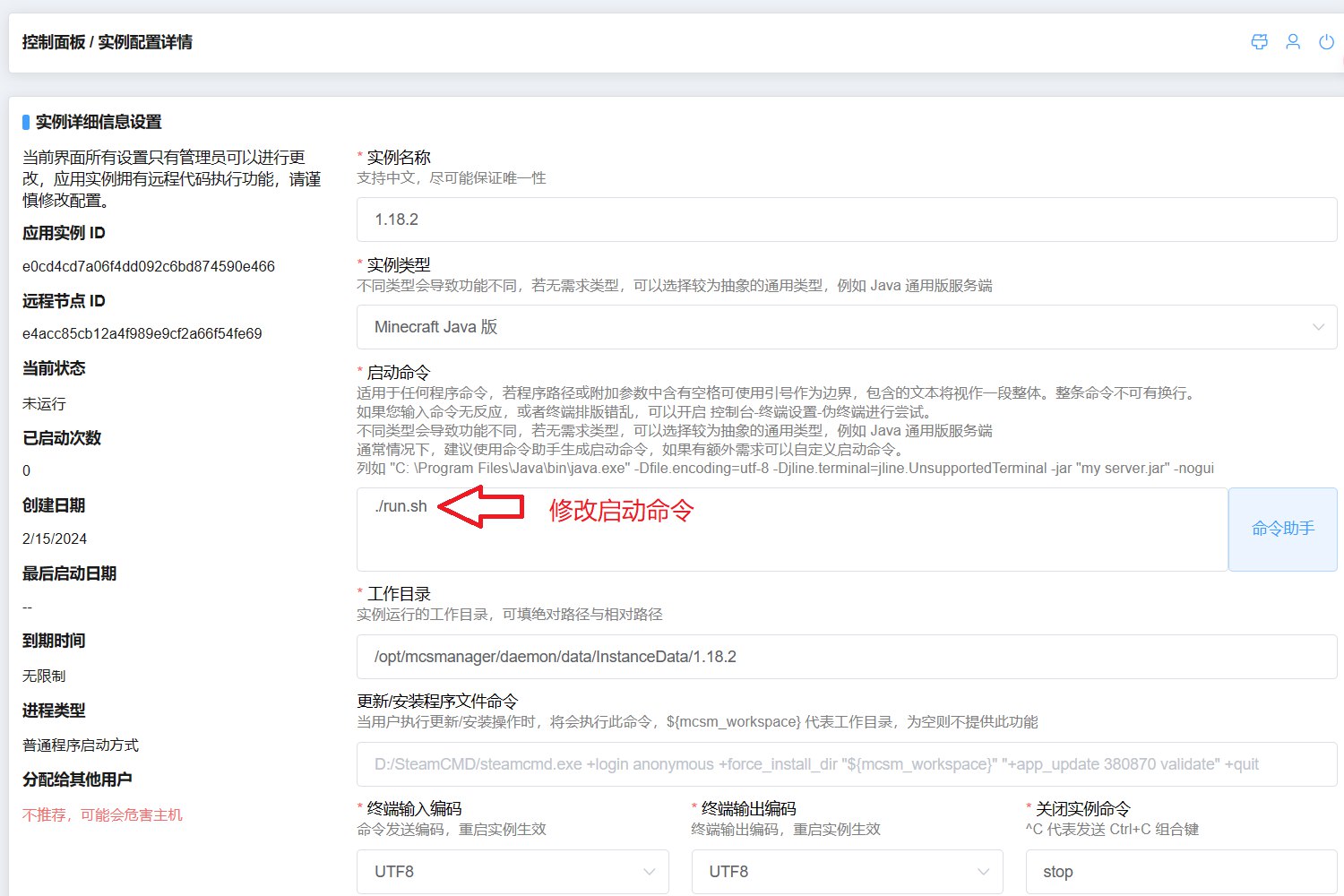 启动命令
启动命令
F&Q
找不到java路径怎么办?
答:先确实是否成功安装了JAVA环境,成功安装后确认JAVA路径,如有多个JAVA环境需把教程中使用到Java的地方路径全部替换成绝对路径。
提示需要同意EULA协议
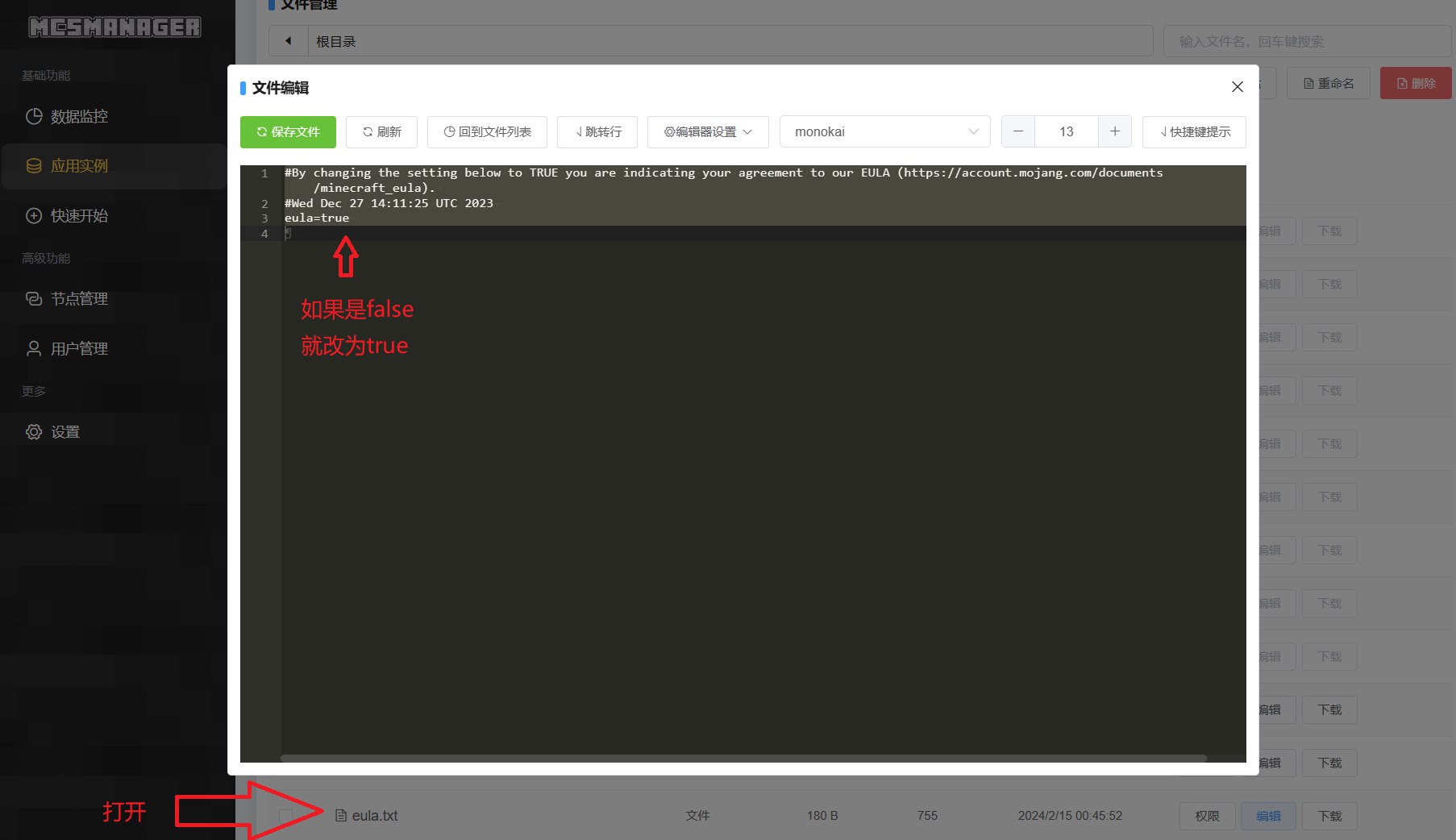
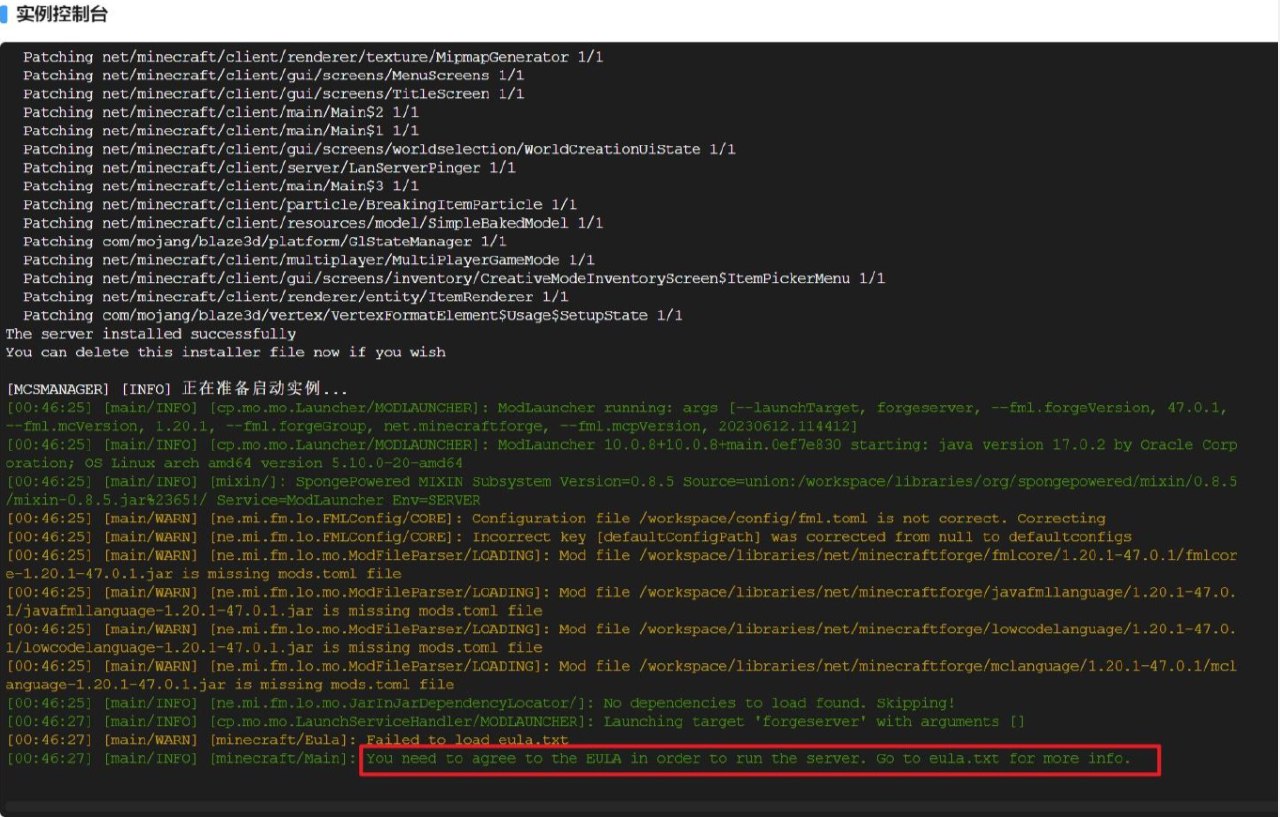 eula 答:修改eula.txt为true。
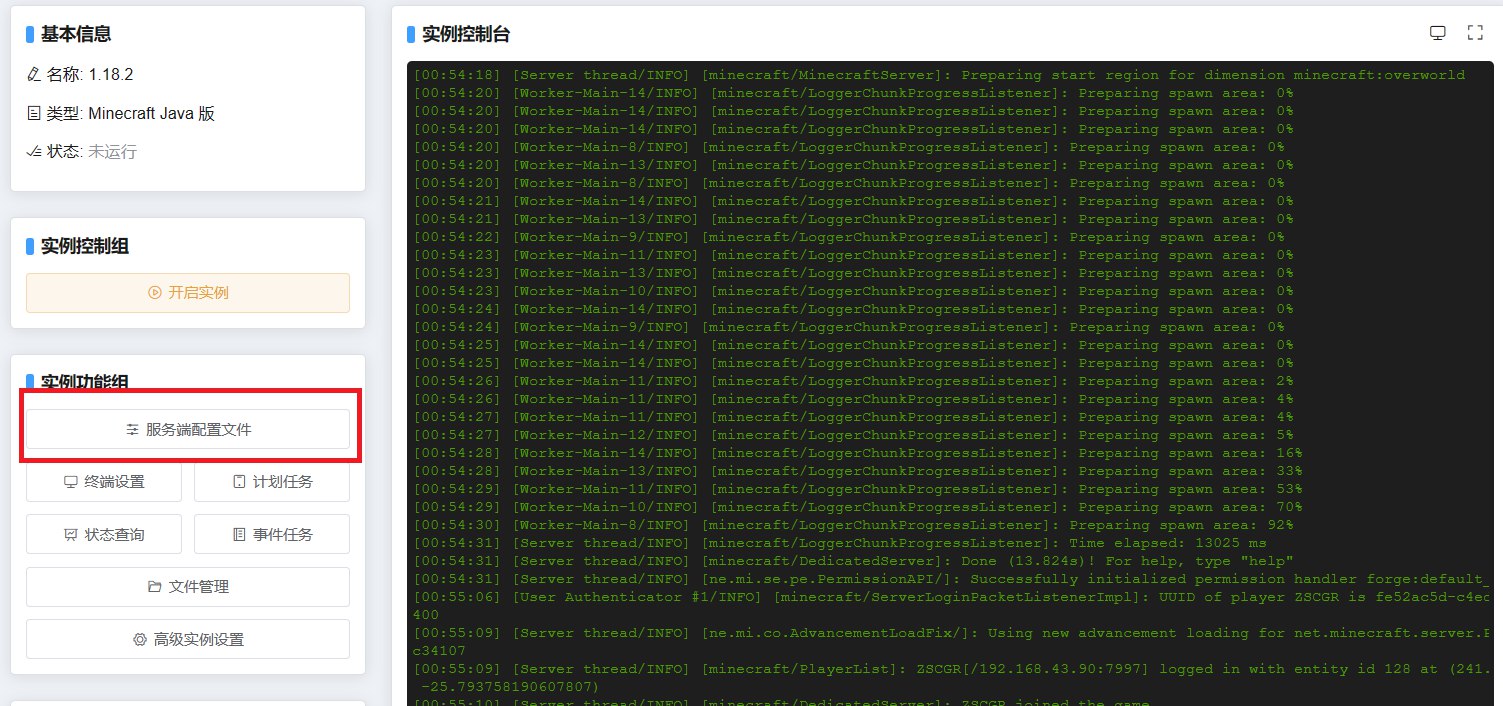
  控制台编辑 或者从此进入服务端配置文件
  修改文件 然后点击eula.txt.
 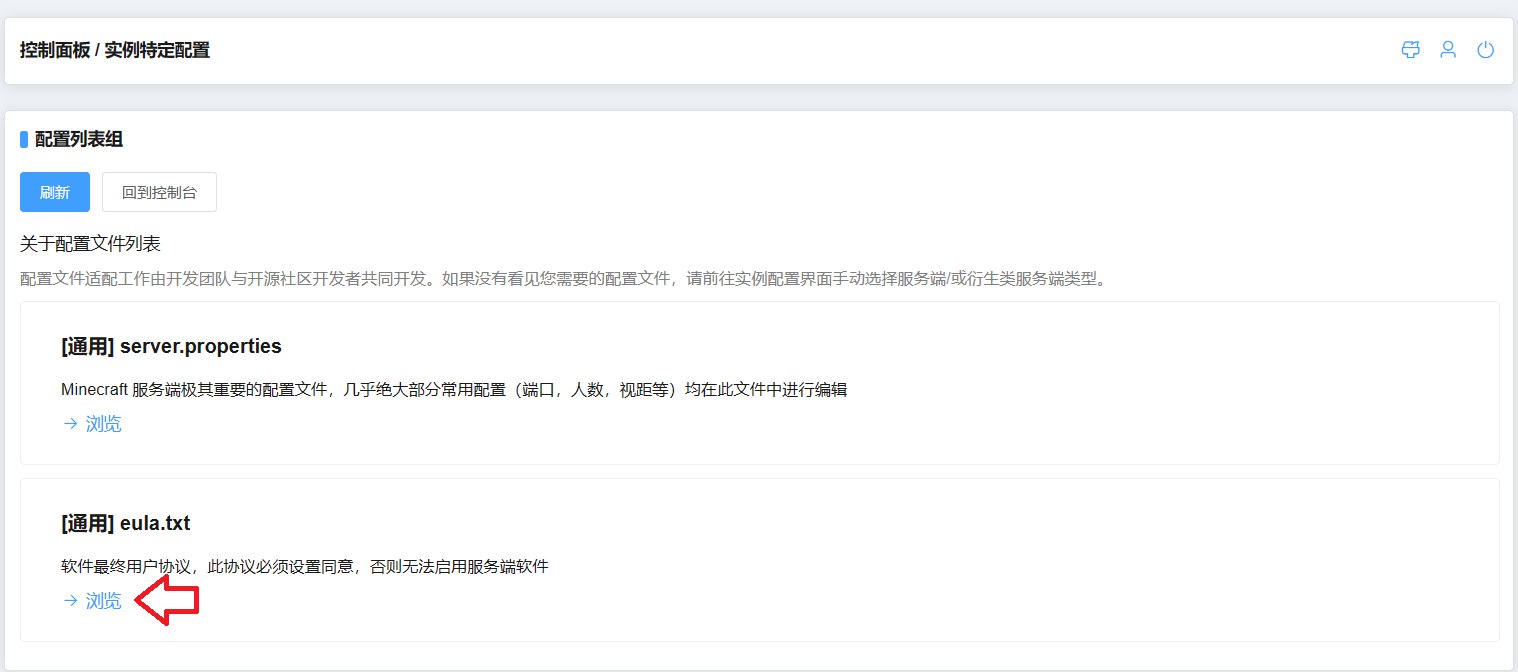 服务端配置 最后改为"是"
 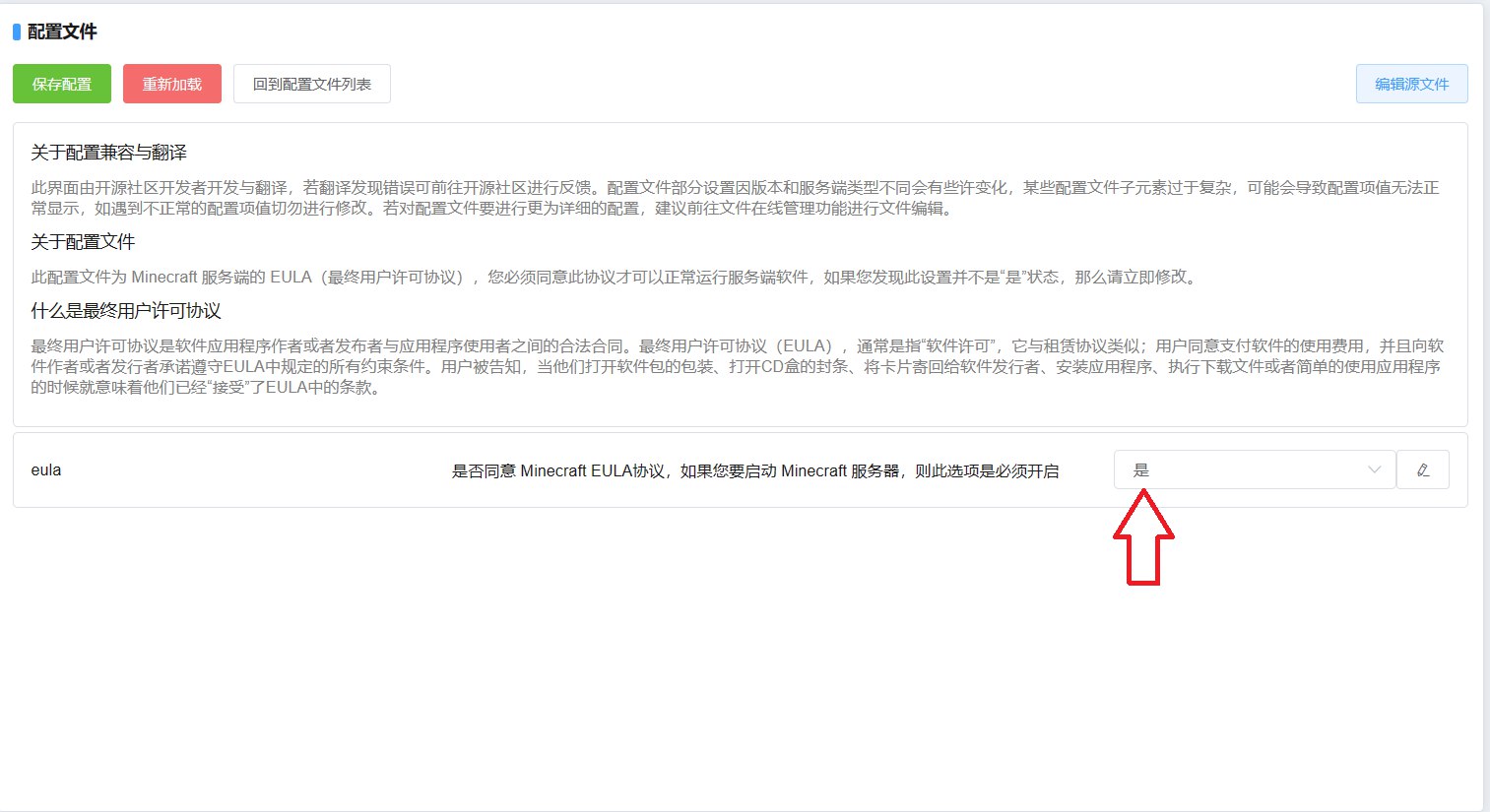 进行选择
进行选择
从 2026 年开始,Minecraft 的版本号开始以年份命名,而不是之前的方式(如 26.x 对应 2026 年)。 ↩︎